
剪映新手必学!10分钟掌握5大实用剪辑技巧,轻松制作爆款短视频
在短视频创作热潮中,剪映凭借其简单易用、功能强大的特性,成为无数新手的首选剪辑工具。但面对五花八门的操作界面,许多刚入门的小伙伴难免手忙脚乱。今天,我们就从零开始,分享5个“即学即用”的剪映剪辑小知识,助你快速上手,轻松创作高质量作品!
一、基础操作三步走:导入、剪辑、导出
1. 素材导入与整理
打开剪映后,点击“新建项目”,从相册或剪映素材库中选择视频、图片或音乐导入。建议提前分类整理素材,避免剪辑时混乱。
小贴士:优先选择清晰度高、画面稳定的素材,提升视频观感。
2. 基础剪辑操作
分割与拼接:拖动时间轴定位到需要裁剪的位置,点击“分割”工具,删除多余片段,再将剩余部分拼接成完整叙事。
调整顺序:长按片段拖动即可改变播放顺序,灵活掌控视频节奏。
3. 导出设置
完成剪辑后,点击右上角“导出”,选择1080P分辨率(兼顾清晰度与文件大小),建议开启“智能HDR”增强画质。
二、5大实用技巧,让视频秒变专业
1.分割片段,精准控制内容
双击素材进入“编辑”模式,通过“入点”和“出点”精准截取所需片段,避免反复拖动时间轴导致的误差。
案例应用:删除说话卡顿或画面抖动部分,保留精华内容。
2.添加过渡效果,提升流畅度
在相邻片段之间插入转场特效(如“叠化”“擦除”),避免画面切换生硬。剪映内置数十种免费转场,点击“特效”-“过渡”即可选择。
注意:同一视频中转场风格需统一,避免杂乱。
3.变速与倒放,玩转创意节奏
选中片段后点击“变速”,可调整播放速度:慢动作适合强调细节,快进则能压缩冗长过程。
尝试“倒放”功能,制造时间倒流效果(如水流回溯、物体复原),增加趣味性。
4.文字与贴图,强化信息表达
点击“文字”添加标题或字幕,推荐使用“花字”模板,一键提升设计感。
利用“贴图”功能插入表情包或箭头标注,突出重点内容(如教程类视频)。
5.调色与滤镜,一键提升质感
点击“调节”调整亮度、对比度、饱和度,修正偏色或昏暗画面。
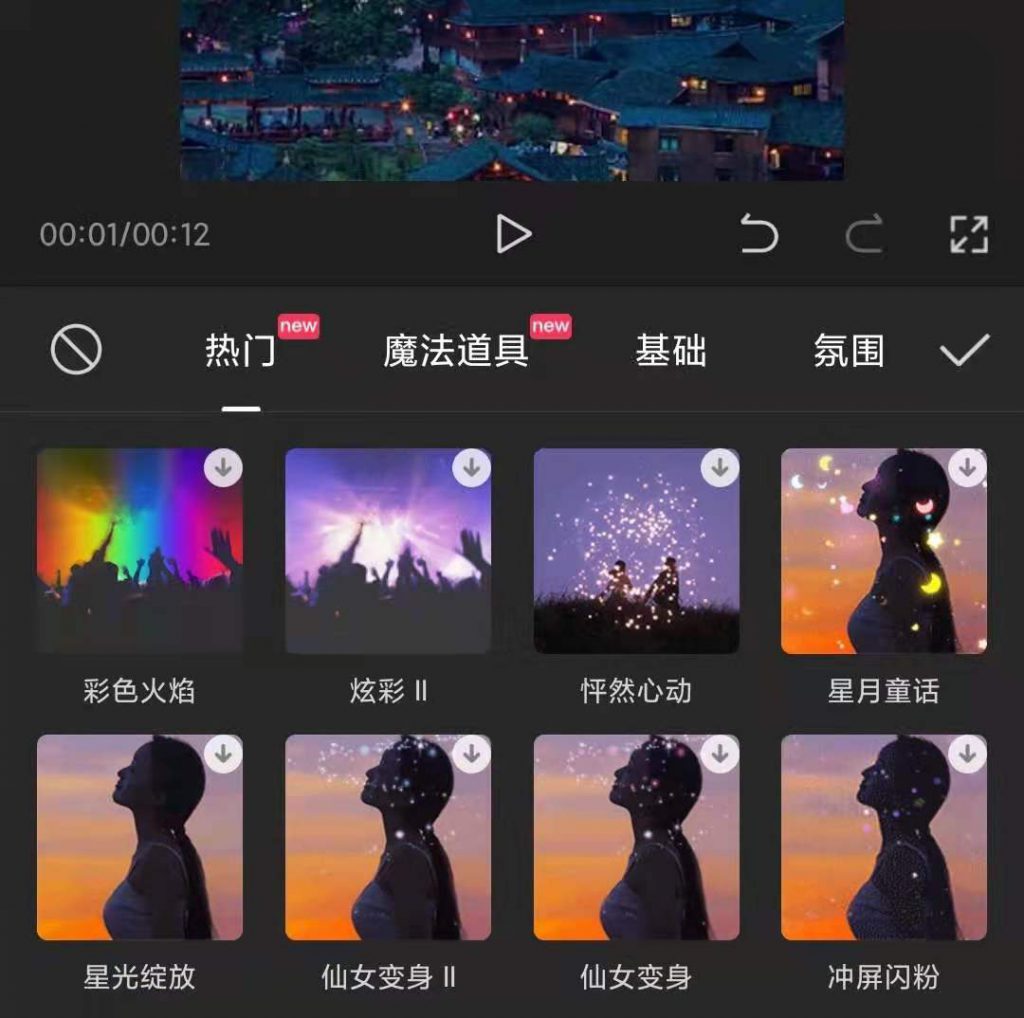
直接套用“滤镜”模板(如“青橙”“电影感”),快速统一视频色调。
三、新手常见误区避坑指南
1. 素材质量参差不齐:避免混合模糊图片与高清视频,影响整体观感。
2. 忽略节奏控制:过长片段易让观众失去耐心,合理分割并加速冗余部分。
3. 过度使用特效:转场和贴图宜精不宜多,保持画面简洁。
四、进阶学习建议
多实践:从模仿热门视频开始,拆解其剪辑手法并尝试复现。
学案例:关注剪映官方教程或优质创作者,学习关键帧动画、图层叠加等高级技巧。
找风格:通过色调、字体、音乐形成个人特色,让作品更具辨识度。
结语
剪映的入门门槛虽低,但想要作品脱颖而出,仍需不断探索与实践。掌握以上技巧后,不妨尝试结合AI功能(如自动字幕、语音克隆)进一步优化创作效率。记住,好的剪辑不仅是技术的堆砌,更是创意与情感的表达。现在就打开剪映,用镜头记录你的独特视角吧!
剪映新手必学!5分钟掌握视频剪辑核心技巧,轻松剪出爆款短视频
导语:想用剪映剪视频但不知道从哪下手?别急!今天教你最基础的剪辑操作,包括素材切割、转场添加、变速调整,学完立马能上手!适合抖音、快手、小红书等内容创作,建议先收藏再慢慢看~

一、剪映剪辑第一步:导入素材
1. 如何导入视频/照片?
- 手机端:
1. 打开剪映 → 点击「开始创作」
2. 选择相册里的视频或图片(可多选)→ 点击「添加」
- 电脑端:
1. 打开剪映专业版 → 点击「导入」
2. 直接拖拽素材到时间线

小技巧:
- 横屏视频适合B站/YouTube(16:9)
- 竖屏视频适合抖音/快手(9:16)
二、必学3大剪辑操作
1. 视频切割:去掉多余片段
适用场景:剪掉拍废的镜头、缩短无聊片段
操作步骤(手机端):
1. 滑动时间线,找到要剪的位置
2. 点击视频 → 选择「分割」
3. 选中不要的部分 → 点击「删除」
电脑端快捷键:按 `C` 键切割,`Delete` 键删除
2. 调整顺序:让视频更有逻辑
想让故事更流畅?调整片段顺序就行!

操作方法:
- 手机端:长按视频条,拖动到新位置
- 电脑端:直接拖拽时间线上的视频
✅ 案例练习:
把「开头+中间+结尾」三部分重新排列,看看哪种顺序更吸引人
3. 添加转场:让画面切换更自然
剪映有超多转场特效,推荐几个常用的:
- 叠化:柔和过渡,适合日常Vlog
- 模糊:快速切换场景
- 滑动:适合卡点视频
怎么加转场?(手机端)
1. 点击两个视频之间的「转场」按钮
2. 选择喜欢的特效
3. 调整时长(0.3秒最自然)
⚠注意:别滥用转场!同一视频最好不超过3种风格
三、让视频更高级的2个技巧
1. 变速处理:控制视频节奏
- 加速:去掉无聊片段(如走路、等待)
- 减速:强调精彩瞬间(如微笑、动作)
操作步骤(手机端):
1. 选中视频 → 点击「变速」
2. 选择「常规变速」或「曲线变速」
电脑端技巧:用「曲线变速」让动作更流畅
2. 添加背景音乐(BGM)
音乐是短视频的灵魂!剪映自带超多热门BGM
怎么加音乐?(手机端)
1. 点击「音频」→ 选择「音乐」
2. 从推荐歌单选,或搜索抖音热歌
3. 拖动调整长度,结尾加「淡出」效果
避坑指南:
- 不要用侵权音乐(剪映自带的可商用)
- 音量调低些,避免盖过人声

四、常见问题解答
❓ 问题1:为什么切割后视频不同步了?
✅ 解决:检查是否误拖了音频轨道,对齐波形图手动调整
❓ 问题2:转场效果太生硬怎么办?
✅ 解决:缩短转场时间(0.2-0.5秒),或用「叠化」代替花哨特效
❓ 问题3:导出的视频有黑边?
✅ 解决:剪辑前先设置正确比例(抖音选9:16,B站选16:9)
五、今日实操任务
新手必做:
1. 用3段视频练习「切割+排序」
2. 添加1个转场+背景音乐
3. 导出15秒成品发朋友圈
进阶挑战:
尝试「曲线变速」,让视频节奏更带感!
结语:剪辑没那么难!掌握这几个基础操作,你就能剪出不错的短视频了。下期我会教字幕添加和特效技巧,点击关注不错过!
你剪视频时遇到的最大困难是什么?评论区告诉我,我来解答!
相关问答
短视频二次剪辑,用视频工具百宝箱和剪映怎么发制作说一下?
短视频二次剪辑是指通过对原有视频素材进行裁剪、拼接、添加音乐等操作,创作出全新的有趣、生动的短视频。而视频工具百宝箱和剪映是两个非常实用的短视频剪辑...
剪映怎么在结尾片上添加谢谢观看?
在剪映中,在结尾片段上添加“谢谢观看”可以通过以下步骤完成:首先,在剪辑界面中找到结尾片段,点击该片段并选择“添加文字”功能,然后输入“谢谢观看”字样...
怎么用剪映给视频中的字幕加颜色和样式?-ZOL问答
在剪映中给视频中的字幕添加颜色和样式很简单,只需要按照以下步骤操作即可:1.打开剪映应用,并选择需要编辑的视频。2.在编辑界面中找到字幕选项,并点击进入...
手机剪辑app哪个最方便使用?-ZOL问答
手机剪辑app最好的有:1、剪映剪映是抖音官方出品的免费剪辑软件。也是我目前用的最多的一个app.操作简单易上手,对新手友好,但是功能很强大,能做出一些复杂炫...
抖音一人分饰多角怎么拍的_其他问答_系统粉
1.首先打开抖音app,点击正下方【+】号图标,2.其次进入抖音拍摄界面,接着点击左下方的【道具】功能,3.然后在热门中找到视频中的图标,4...
剪映怎么把字一直显示在屏幕上?
1.打开剪映找到新建文本2.在文本框里输入文字,然后点左侧的✔3.拖动文字框,拉长到对视频的结束点,这样文字就能一直显示了。1.打开剪映找到新建文本2.在文...
剪映怎么调节字幕居中?
1.在手机上打开剪映应用,点击软件主界面的开始创作按钮。2.接下来在打开的页面选择要编辑的视频。3.然后在打开的视频编辑页面,点击底部工具栏的文字选项卡...
剪映肿么把视频局部放大-ZOL问答
方法一:在剪映中放大视频画面的方法有两种。第一种方法是在选择需要的视频后,点击添加按钮进入剪辑页面。接着,在视频帧页面底部找到特效选项,并选择放大镜形...
在剪映怎么调整视频大小大小呢?-ZOL问答
剪映里怎么调视频尺寸?超简单!以下是具体步骤:1.打开剪映App,点,导入要改尺寸的视频。2.点中视频,选,挑个合适的尺寸就行。3.调好后,直接点,搞定!详细...
剪映可以在电脑上操作吗?-ZOL问答
剪映电脑版是一款轻而易剪的视频编辑工具,使用剪映电脑版能够轻松对视频进行各种编辑,包括卡点、去水印,特效制作、倒放、变速等,还有专业风格滤镜,精选贴纸给你...