
【新手必看】视频剪辑入门指南:从零开始制作高质量视频
在短视频风靡的当下,越来越多人渴望用视频记录生活、表达创意。对于新手而言,从“零基础”到制作出高质量视频并非遥不可及,只需掌握合适的工具与技巧。接下来,将以强大易用的影忆软件为例,为你开启视频剪辑的奇妙之旅。
一、新手入门必备软件:影忆
影忆作为新一代知名剪辑产品,堪称新手的宝藏工具。它打破传统剪辑软件对电脑配置的高要求,即使是普通设备也能稳定流畅运行。软件兼具易用性与强大功能,不仅内置超多电影级艺术效果、大片级一键调色、影视级专业素材库,还拥有独创性AI功能。无论是2K、4K超清视频剪辑,还是对各大品牌设备录制的“灰片”视频(log模式视频)和HDR视频进行高质量色彩自动还原,它都能轻松胜任,简单至极却强大无比,引领全能新高度。
下载方法:电脑上用浏览器搜索:影忆,下载安装。

二、剪辑必备的5个技巧
1.自由修改视频尺寸和比例
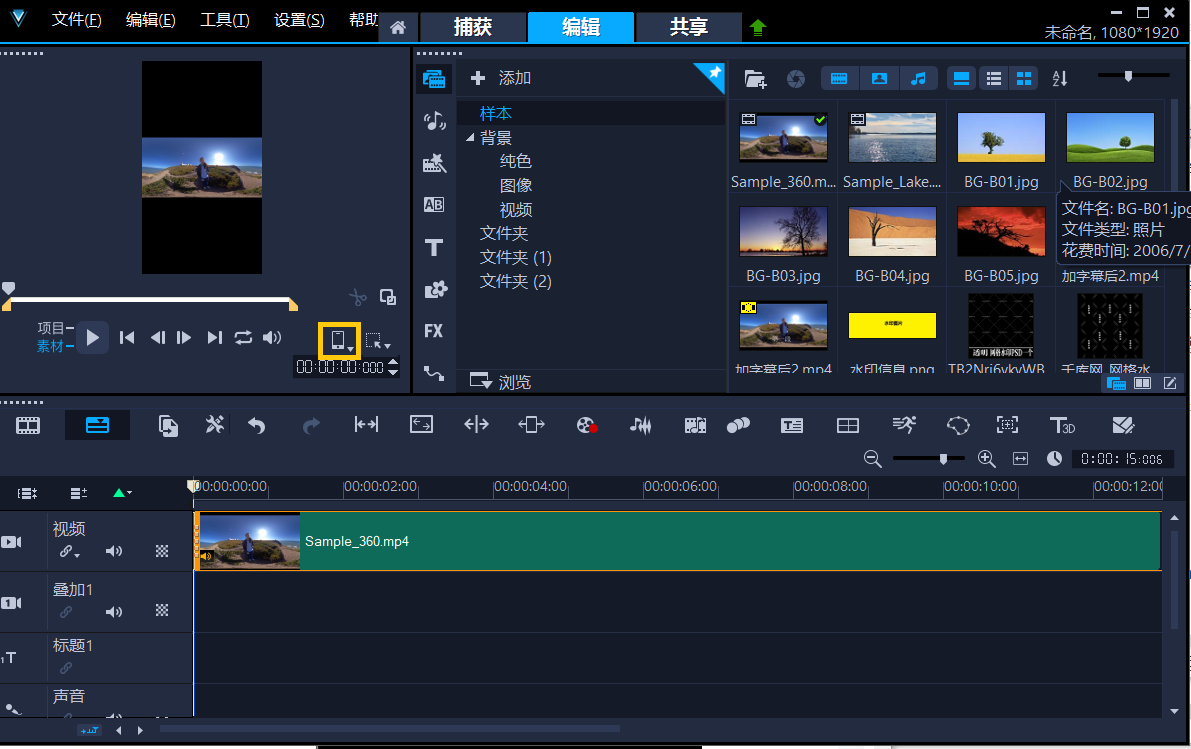
打开影忆,在软件视频尺寸中设置你需要的尺寸。这里你可以根据不同的发布平台和创作需求,自由选择常见的16:9、9:16、1:1等比例。比如,想要制作适合手机竖屏观看的短视频,就选择9:16;若是用于电脑或电视播放,16:9会是不错的选择。简单的操作,就能让视频适配不同的播放场景。

导入视频后,如果视频尺寸不一致,导致视频被填充了黑边,那可以使用AI画面裁剪功能,选择裁剪比例为“最终影片比例”,即可将视频裁剪成满屏效果。


2.添加音乐音效和配音
在影忆的素材库中,有丰富多样的音乐和音效资源。点击“音频”选项卡,即可浏览并选择喜欢的背景音乐添加到视频中。你还能通过调节音量、淡入淡出效果,让音乐与视频内容完美融合。如果需要自己配音,那可以将配音加入视频中,为作品增添独特的魅力。


3.快速添加字幕
精彩的视频怎能少得了字幕?在影忆中添加字幕十分便捷。点击“字幕特效”功能,输入文字内容后,可对字幕的字体、颜色、大小、位置等进行个性化设置。同时,软件还提供多种字幕动画效果,如淡入、打字、滚动、火焰、水墨等,让字幕不再单调。通过简单的拖拽操作,就能让字幕在合适的时间点出现,帮助观众更好地理解视频内容。


同时也可以使用“AI自动加字幕”功能,将语音、人声并自动生成同步字幕。


4.视频变速效果
想要让视频节奏更紧凑、更具吸引力,视频变速效果必不可少。在影忆的面板,右键视频,选择“魔术功能(变速/定格)”,根据不同的创意需求,还可以对视频进行变速处理,让画面在快慢之间切换,营造出独特的视觉效果。


5.视频电影感调色技巧
影忆强大的AI专业电影调色功能,能让普通视频瞬间拥有电影质感。在“调色”框,选择不同的电影调色方案,如一键高级调色、精致奢华、美好岁月、温暖节日等,还有复古风、清新风、暗黑风等,一键即可应用。如果想要更精细的调整,还能对亮度、对比度、饱和度、色温等参数进行手动调节,打造出独一无二的画面风格。


掌握了影忆软件的这些基础剪辑技巧,新手也能轻松制作出高质量的视频作品。从现在开始,打开影忆,发挥你的创意,记录生活中的美好瞬间,开启属于自己的视频创作之旅吧!
剪映新手必学!10分钟掌握5大实用剪辑技巧,轻松制作爆款短视频
在短视频创作热潮中,剪映凭借其简单易用、功能强大的特性,成为无数新手的首选剪辑工具。但面对五花八门的操作界面,许多刚入门的小伙伴难免手忙脚乱。今天,我们就从零开始,分享5个“即学即用”的剪映剪辑小知识,助你快速上手,轻松创作高质量作品!
一、基础操作三步走:导入、剪辑、导出
1. 素材导入与整理
打开剪映后,点击“新建项目”,从相册或剪映素材库中选择视频、图片或音乐导入。建议提前分类整理素材,避免剪辑时混乱。
小贴士:优先选择清晰度高、画面稳定的素材,提升视频观感。
2. 基础剪辑操作
分割与拼接:拖动时间轴定位到需要裁剪的位置,点击“分割”工具,删除多余片段,再将剩余部分拼接成完整叙事。
调整顺序:长按片段拖动即可改变播放顺序,灵活掌控视频节奏。
3. 导出设置
完成剪辑后,点击右上角“导出”,选择1080P分辨率(兼顾清晰度与文件大小),建议开启“智能HDR”增强画质。
二、5大实用技巧,让视频秒变专业
1.分割片段,精准控制内容
双击素材进入“编辑”模式,通过“入点”和“出点”精准截取所需片段,避免反复拖动时间轴导致的误差。
案例应用:删除说话卡顿或画面抖动部分,保留精华内容。
2.添加过渡效果,提升流畅度
在相邻片段之间插入转场特效(如“叠化”“擦除”),避免画面切换生硬。剪映内置数十种免费转场,点击“特效”-“过渡”即可选择。
注意:同一视频中转场风格需统一,避免杂乱。
3.变速与倒放,玩转创意节奏
选中片段后点击“变速”,可调整播放速度:慢动作适合强调细节,快进则能压缩冗长过程。
尝试“倒放”功能,制造时间倒流效果(如水流回溯、物体复原),增加趣味性。
4.文字与贴图,强化信息表达
点击“文字”添加标题或字幕,推荐使用“花字”模板,一键提升设计感。
利用“贴图”功能插入表情包或箭头标注,突出重点内容(如教程类视频)。
5.调色与滤镜,一键提升质感
点击“调节”调整亮度、对比度、饱和度,修正偏色或昏暗画面。
直接套用“滤镜”模板(如“青橙”“电影感”),快速统一视频色调。
三、新手常见误区避坑指南
1. 素材质量参差不齐:避免混合模糊图片与高清视频,影响整体观感。
2. 忽略节奏控制:过长片段易让观众失去耐心,合理分割并加速冗余部分。
3. 过度使用特效:转场和贴图宜精不宜多,保持画面简洁。
四、进阶学习建议
多实践:从模仿热门视频开始,拆解其剪辑手法并尝试复现。
学案例:关注剪映官方教程或优质创作者,学习关键帧动画、图层叠加等高级技巧。
找风格:通过色调、字体、音乐形成个人特色,让作品更具辨识度。
结语
剪映的入门门槛虽低,但想要作品脱颖而出,仍需不断探索与实践。掌握以上技巧后,不妨尝试结合AI功能(如自动字幕、语音克隆)进一步优化创作效率。记住,好的剪辑不仅是技术的堆砌,更是创意与情感的表达。现在就打开剪映,用镜头记录你的独特视角吧!
相关问答
新手如何入门短视频拍摄与剪辑?-ZOL问答
6条回答:先报个8800的班,我用这笔钱在淘宝买affordable视频课给你,每天监督学习...始比如手机就行学着拍一些日常的东西再慢慢了解镜头语言和构图等基础概念剪辑...
短视频剪辑怎么做?
短视频剪辑其实很简单的。操作方法:打开剪映,导入你拍的视频,调好尺寸,发抖音快手的话尺寸调成9:16,其它短视频的话尺寸调成16:9,然后给视频添加背景音乐,...
新手做自媒体短视频,用什么剪辑软件比较好操作?
剪辑软件很多,比如编辑星2/3,爱剪辑,会声会影等等,网络一搜就出来很多。不过这些软件不是功能太简单,就是收费有水印我推荐你用PR软件,全称Adobepremiere...剪...
短视频剪辑分为几步?
短视频剪辑一般可以分为以下几步:1.素材筛选和整理:首先需要根据主题和内容要求,筛选和整理相关素材,包括视频、图片、音频等。这一步需要确定剪辑的风格、...
快手怎么制作视频剪辑_懂视生活
快手视频剪辑合成需要先打开手机里的快手APP,然后点击下方的拍摄图标,接着点击相册,选择要剪辑的视频,最后点击下一步后即可开始视频剪辑。
如何用剪映制作小视频_懂视生活
用剪映制作小视频需要先打开手机里的剪映app,然后点击开始创作,接着选择一段视频点击添加到项目,再点击剪辑进行视频裁剪,还可以选择添加音效,给视频加个好看的...
如何快速地剪辑优质原创的短视频或者电影片段?
一、添加视频在软件主界面顶部点击“视频”选项卡,在视频列表下方点击“添加视频”按钮,在弹出的文件选择框添加视频片段。二、截取视频片段添加视频后,会...
怎么能剪切短视频?
剪切视频分为手机端和pc电脑端。手机端剪辑软件有小影、巧影,操作简便易行。电脑端有专业的比如pr、ae、等,操作相对复杂。比如手机中使用剪辑软件小影来剪辑...
我想问下剪辑短视频,哪款软件适合新手,功能强大又好学?
剪映感谢邀请!对于新手来说,我推荐快剪辑与小影。快剪辑是360浏览器推出的一款小视频制作剪辑软件,这款软件相比其他视频制作软件剪辑视频更加便捷,剪辑完成就...
初學者如何进行短视频创作?-ZOL问答
一开始大家搞软文运营的时候,视频还没什么人关注。前两年短视频突然就像火箭一样爆发式兴起,好多自媒体人都转型去做短视频了,有经验嘛,转型也正常。可好多新...