
剪辑入门:剪映 PR 基础操作(分割 转场 字幕 音乐搭配)
一、剪辑基础认知
视频剪辑是内容创作的 “二次加工”,掌握基础剪辑技能可使视频完播率提升 40%。剪映适合手机端快速剪辑,PR 则适用于电脑端专业制作,二者核心操作逻辑相通,掌握分割、转场等基础功能是入门关键。
二、剪映基础操作详解
1. 视频分割与裁剪
操作步骤 :
(1)导入视频后,拖动时间轴定位需分割的位置
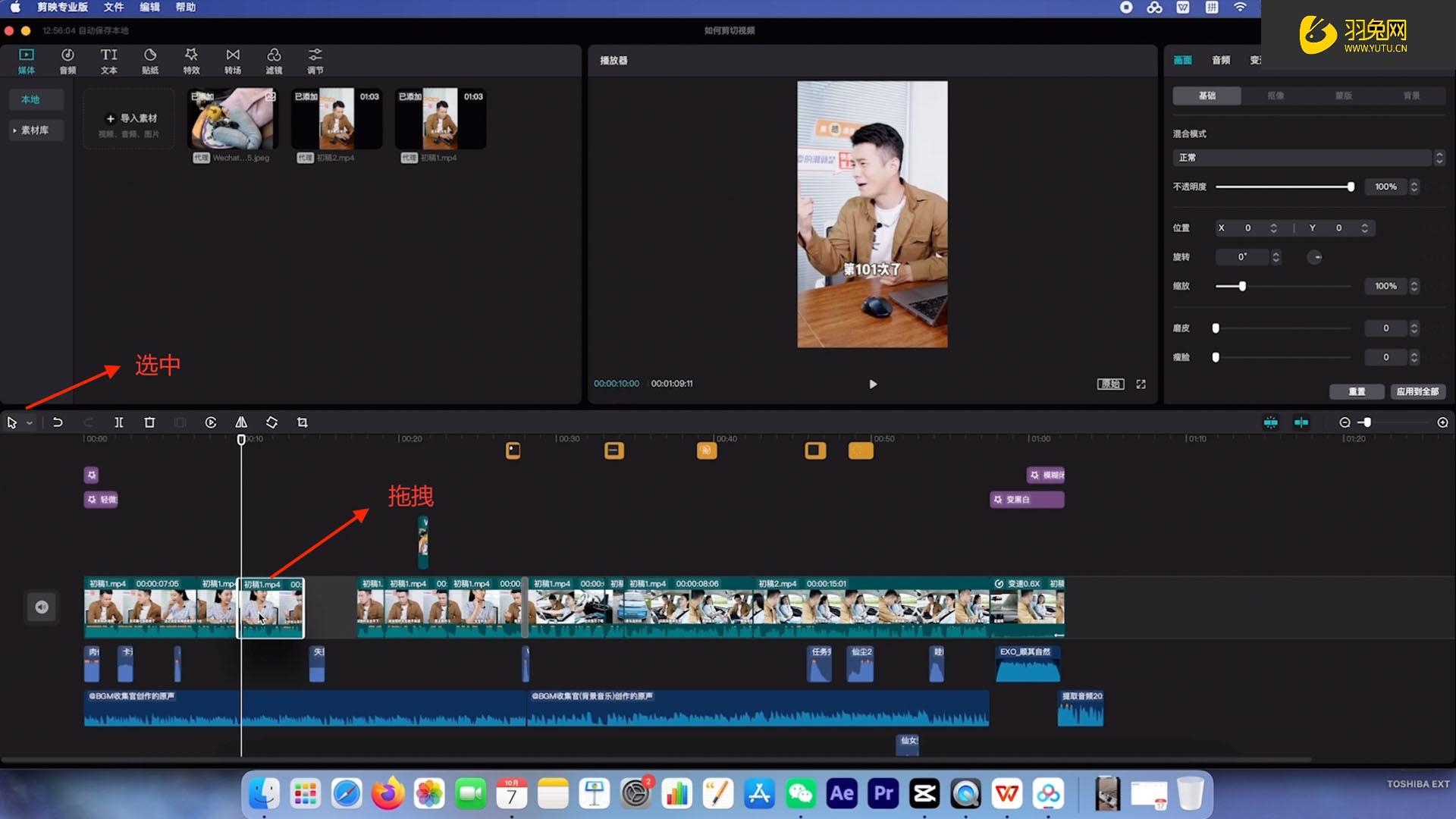
(2)点击 “剪辑” - “分割”,删除多余片段
实用技巧 :双指缩放时间轴可精准定位,长按片段可调整顺序
2. 转场效果添加
添加方法 :点击两段视频间的白色方块,选择 “转场” 分类(如 “运镜”“特效”)
适配场景 :
(1)叠化转场:适合情感类视频
(2)闪黑转场:用于制造悬念或突出节奏
参数调整 :可修改转场时长(建议 0.5 - 1 秒)
3. 字幕添加与设计
操作流程 :点击 “文字” - “新建文本”,输入内容后选择字体、颜色
智能功能 :使用 “识别字幕” 自动生成台词,支持调整字幕位置、大小
排版技巧 :字幕底色半透明处理,避免遮挡画面关键信息
4. 音乐搭配与音效
音乐添加 :在 “音频” 库搜索热门 BGM,或导入本地音乐
卡点技巧 :使用 “踩点” 功能,自动匹配音乐节奏点
音效增强 :添加环境音(如风声、脚步声)提升沉浸感
三、PR 基础操作指南
1. 素材导入与时间轴编辑
导入方法 :文件 - 导入,拖拽素材至时间轴
分割操作 :选中 “剃刀工具”,点击时间轴上的视频完成分割
波纹删除 :右键点击片段,选择 “波纹删除” 自动衔接剩余内容
2. 转场特效应用
添加方式 :在 “效果” 面板搜索转场(如 “交叉溶解”“缩放”),拖至两段素材之间
参数设置 :在 “效果控件” 调整转场持续时间、对齐方式
创意使用 :用 “黑场过渡” 制作电影感转场
3. 字幕创建与动画
新建字幕 :文件 - 新建 - 旧版标题,使用文字工具输入内容
样式调整 :设置字体、字号、填充颜色及描边效果
动画制作 :在 “效果控件” 添加 “位置”“缩放” 关键帧,实现动态字幕
4. 音频处理技巧
音量调节 :选中音频轨道,拖拽黄色线调整音量大小
降噪处理 :效果 - 降噪 / 恢复 - 降噪器,去除环境杂音
音乐淡入淡出 :在音频首尾添加关键帧,制作音量渐变效果
四、剪映与 PR 操作避坑指南
工程备份 :每 10 分钟保存一次项目,避免软件崩溃丢失进度
格式适配 :输出前确认平台要求(抖音推荐 1080p、60fps)
版权问题 :使用剪映 “音乐库” 或 PR “Adobe Stock” 正版素材
性能优化 :关闭不必要的后台程序,PR 可预渲染复杂片段提升流畅度
掌握剪映和 PR 的基础操作,即可满足 80% 的日常剪辑需求。建议从简单 vlog 剪辑入手,先使用剪映熟悉流程,再过渡到 PR 进行进阶创作。每天练习 1 个剪辑案例,1 周内即可独立完成高质量视频制作!
剪映声音处理全攻略!3步教你添加BGM+自动字幕,视频质感翻倍
#夏日生活打卡季##剪辑用什么软件#导语:为什么别人的视频总是那么带感?除了画面,声音处理才是关键!今天手把手教你用剪映搞定背景音乐、人声降噪和自动字幕,让你的视频秒变专业级,0基础也能学会!

一、背景音乐:视频的灵魂所在
1. 如何添加不侵权的好音乐?
- 剪映自带音乐库:点击「音频」→「音乐」,使用"抖音热歌榜"最安全
- 导入本地音乐:适合有版权的自备BGM(注意商用授权问题)
- 音效库:"叮咚""哈哈笑"等小音效能让视频更生动
小技巧:
- 音乐音量控制在-15dB左右(避免盖过人声)
- 结尾加0.5秒"淡出"效果更自然
二、人声优化:让说话更清晰
1. 录音/配音技巧
- 环境要安静(深夜录音效果最佳)
- 嘴离手机20cm,避免"喷麦"声
- 剪映「录音」功能可直接录制旁白
2. 降噪处理(实测有效!)
1. 选中人声音频
2. 点击「降噪」开关
3. 强度调到70%左右(过高会失真)

⚠️ 注意:
- 原声太嘈杂时,建议重录
- 电脑版降噪效果比手机版更好
三、自动字幕:省时90%的黑科技
1. 3步生成精准字幕
1. 点击「文本」→「识别字幕」
2. 选择「仅视频」或「视频+录音」
3. 校对错别字(重点!)
2. 让字幕更高级的秘诀
- 字体:综艺体/书法体更有质感
- 动画:"打字机"效果适合知识类视频
- 位置:避开关键画面(放在下方1/3处)

案例对比:
- 普通字幕:系统默认黑体
- 高级字幕:思源宋体+渐显动画+阴影
四、常见问题解答
❓ 问题1:字幕识别不准怎么办?
✅ 解决:先降噪再识别,方言视频可手动修改
❓ 问题2:音乐太长怎么裁剪?
✅ 解决:选中音频→「分割」删除多余部分
❓ 问题3:如何做双语字幕?
✅ 解决:先生成中文字幕→手动添加英文翻译
五、今日实操任务
1️⃣ 给日常视频添加合适的BGM
2️⃣ 用自动字幕功能生成解说字幕
3️⃣ 发布时带上#剪映教程 话题
进阶挑战:
尝试给美食视频添加"咀嚼音效"(音效库搜"吃东西")
结语:好视频70%靠声音!学会这3招,你的作品就能超越90%的新手。下期教「电影感调色技巧」,点击关注不迷路~
你用过最上头的BGM是哪首?评论区安利给大家!
相关问答
如何在剪辑视频中配声音?
在剪辑视频中配声音具体的步骤会根据你所使用的视频编辑软件而有所不同。以下是一般的操作流程:1.导入视频和音频素材:将你要使用的视频文件和音频文件导入...
怎么剪辑视频配别人的声音?
要剪辑视频并配上别人的声音,你可以使用专业的视频编辑软件,如AdobePremierePro或FinalCutPro。首先,导入你的视频素材和音频素材。然后,将视频素材拖...
如何给视频配上自己的声音?把自己的声音稍微改变一下?-ZOL问答
如何给视频配上自己的声音?把自己的声音稍微改变一下?讨论回答(4)我曾用过几款视频编辑软件,这些软件包括爱剪辑、CamtasiaStudio、视频编辑专家、会声会影...
剪辑视频怎么剪声音?
剪辑视频时,可以采用以下方法来裁剪声音:1.在剪辑软件中选择要裁剪的视频文件,然后在时间轴(timeline)中找到相应的声音波形。2.在时间轴上找到要裁剪的声...
怎么剪辑视频配文字声音?
1.以华为P50,鸿蒙3.0系统,抖音25.7.0版本为例,打开抖音,点下面的【+】2.点相册3.选择视频,点下一步4.点文字编辑5.输入文字,长按该文字,弹出菜单...
怎么剪辑视频加文字和声音?
剪辑视频并添加文字和声音的一般步骤:添加文字:1.打开剪映软件,点击“开始创作”,导入你需要编辑的视频素材。2.在下方的编辑工具栏中点击“文...剪辑视...
剪辑视频怎么配音其他声音?
您好,要在视频中配音其他声音,你可以采用以下几种方法:1.使用视频编辑软件:大部分视频编辑软件都提供了配音功能,你可以在软件中导入音频文件,然后将其放...
如何自己给剪辑的视频加声音?
给剪辑的视频添加声音,可以采取以下步骤:1.打开视频剪辑软件,比如AdobePremierePro、FinalCutPro等。2.将需要添加声音的视频导入到软件中。3.在时间...
剪辑怎么配音能配出好听的声音?
1.选用好的录音设备:使用高品质的录音设备,比如麦克风和录音笔等,可以提高录音质量,让声音更加清晰、流畅。2.选择合适的口音和节奏:根据场景和人物角色的...
剪辑怎么后期加入自己的声音?
在视频剪辑的后期处理中,加入声音可以让视频更加生动和有趣。下面是一些详细的步骤:1.导入音频文件:在视频剪辑软件中,导入需要添加的音频文件。一般来说,...